


17.06.2025
Hướng Dẫn Sử Dụng Website APQC:
Dưới đây là hướng dẫn chi tiết cập nhật dựa trên tài liệu “APQC Website User Guide”, được tổ chức thành các đầu mục rõ ràng, ngắn gọn và dễ theo dõi để hỗ trợ người dùng học và sử dụng website APQC hiệu quả. Hướng dẫn bao gồm các bước đăng ký, quản lý tài khoản, truy cập thư viện tài nguyên, sử dụng công cụ Benchmarks on Demand, thực hiện đánh giá tổ chức và khám phá chương trình nghiên cứu.
-
Đăng Ký Tài Khoản
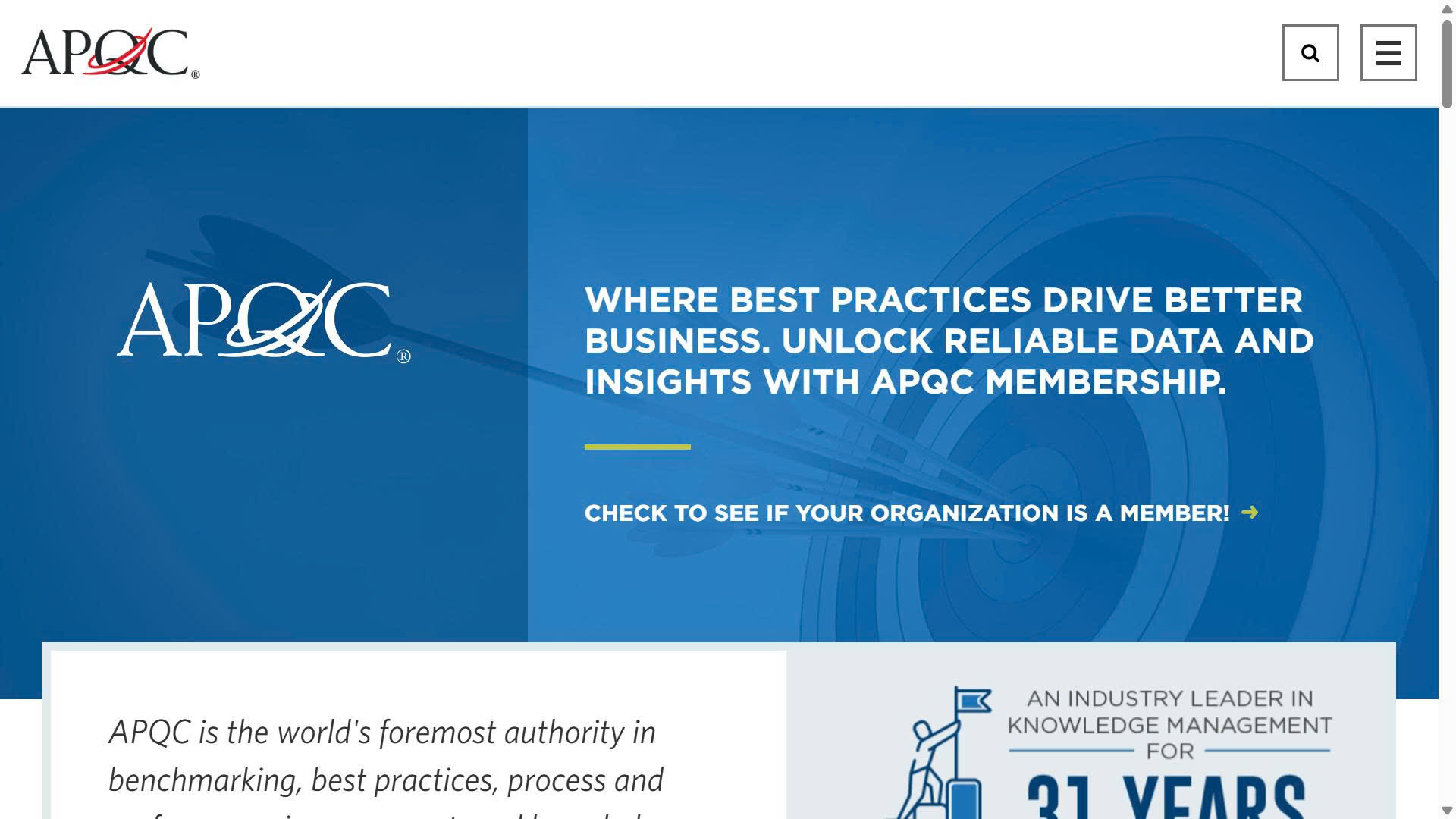
1.1. Truy Cập Trang Đăng Ký
- Vào apqc.org hoặc www.apqc.org/register.
1.2. Điền Thông Tin
- Nhập email công ty.
- Tích chọn I’m not a robot.
- Nhấp Submit.
1.3. Xác Minh Email
- Kiểm tra email công ty để nhận liên kết xác minh.
- Nhấp vào liên kết để đăng nhập hệ thống.
1.4. Hoàn Thiện Hồ Sơ
- Điền biểu mẫu thông tin hồ sơ.
- Nhấp Submit.
- Màn hình You’re Registered! xác nhận đăng ký thành công.
1.5. Quản Lý Tài Khoản
- Nhấp vào tên tài khoản (góc trên bên phải) để truy cập thông tin tài khoản bất kỳ lúc nào.
-
Quản Lý Hồ Sơ và Tài Khoản
2.1. Xem Thông Tin Hồ Sơ
- Nhấp vào tên tài khoản (góc trên bên phải) để xem trang tóm tắt tài khoản:
- Thông tin hồ sơ: Nhấp Edit Profile and Settings để cập nhật mật khẩu hoặc chi tiết liên hệ.
- Tài nguyên thành viên: Khám phá các tài nguyên có sẵn để tận dụng giá trị thành viên.
- Quản lý Thành công Thành viên: Nhấp Contact để liên hệ với quản lý tài khoản nếu có thắc mắc.
- Hoạt động:
- Báo cáo benchmark: Xem các báo cáo đã hoàn thành gần đây.
- Bookmarks: Xem nội dung đã đánh dấu (bookmark). Để đánh dấu, vào trang nội dung trong Thư viện Tài nguyên, nhấp Add to my APQC (góc trên bên phải).
- Sự kiện sắp tới: Nhấp vào các thẻ sự kiện để đăng ký và tìm hiểu thêm.
-
Sử Dụng Thư Viện Tài Nguyên (Resource Library)
3.1. Truy Cập
- Vào apqc.org/resource-library hoặc qua menu chính: Resources > Resource Library.
3.2. Tìm Nội Dung
- Tìm kiếm:
- Nhập từ khóa vào ô tìm kiếm (góc trên trang).
- Nhấp biểu tượng kính lúp màu xanh để gửi.
- Mẹo tìm kiếm:
- Dùng dấu ngoặc kép cho cụm từ chính xác (ví dụ: “process management”).
- Bỏ dấu ngoặc để tìm từng từ riêng lẻ.
- Dùng OR để mở rộng kết quả (ví dụ: process OR management).
- Duyệt và lọc:
- Bên trái trang, duyệt theo Chủ đề, Nội dung, Định dạng, hoặc Ngành.
- Lựa chọn của Nhân viên:
- Xem nội dung phổ biến hoặc mới phát hành do đội nghiên cứu APQC chọn.
3.3. Xem Kết Quả
- Kết quả hiển thị dạng thẻ, tùy chỉnh theo sở thích.
- Sắp xếp theo ngày xuất bản.
- Tích chọn Include Classics? để bao gồm nội dung trên 5 năm nhưng vẫn giá trị.
- Bộ sưu tập: Nhấp vào bộ sưu tập để xem danh sách nội dung liên quan, sau đó nhấp View Content để truy cập.
3.4. Tải Nội Dung
- Nhấp vào nội dung mong muốn.
- Nhấp Download để tải ngay hoặc đọc tóm tắt để biết thêm chi tiết.
- Lưu ý: Hầu hết nội dung chỉ dành cho thành viên. Đảm bảo đã đăng ký và đăng nhập.
- Cuộn xuống để xem tài nguyên liên quan.
-
Sử Dụng Công Cụ Benchmarks on Demand
4.1. Truy Cập
- Vào apqc.org/bod hoặc qua menu: Resources > Benchmarks on Demand.
- Làm theo hướng dẫn trên màn hình.
4.2. Chọn Chỉ Số (Measures)
- Theo chủ đề:
- Nhấp + hoặc – để mở rộng danh mục (ví dụ: Finance & Accounting).
- Tìm theo danh mục phụ (ví dụ: Cost Effectiveness, Process Efficiency).
- Theo tìm kiếm:
- Vào tab By Search, tìm theo Metric ID, PCF Hierarchy ID, hoặc Keyword.
- Thêm chỉ số:
- Nhấp Select để chọn chỉ số.
- Xem danh sách đã chọn tại Measure(s) Selected (góc trên bên phải).
- Xóa chỉ số không mong muốn bằng nút X.
4.3. Chọn Nhóm Đồng Nghiệp (Peer Groups)
- Vào tab thứ hai, chọn nhóm qua menu thả xuống:
- Ngành (Industry).
- Khu vực (Region).
- Doanh thu (Revenue).
- Nhấp Generate Report khi hoàn tất.
- Nhóm tùy chỉnh: Thành viên APQC Enterprise có thể yêu cầu kết hợp nhóm tùy chỉnh (liên hệ Quản lý Thành công Thành viên).
4.4. Xem Báo Cáo
- Kiểm tra báo cáo, chỉnh sửa chỉ số/nhóm nếu cần.
- Đặt tên báo cáo tùy chỉnh.
- Nhấp vào tên chỉ số để xem chi tiết (hiển thị pop-up).
- Tải báo cáo dưới dạng PDF hoặc Excel.
4.5. Truy Cập Báo Cáo Cũ
- Qua Your Saved Reports (menu thả xuống góc trên bên phải công cụ Benchmarks on Demand).
- Hoặc qua hồ sơ: tên tài khoản > Activity > Benchmark Reports.
-
Thực Hiện Đánh Giá Tổ Chức (Assessments)
5.1. Truy Cập
- Vào apqc.org/what-we-do/benchmarking/assessments hoặc qua menu: Resources > Organizational Assessment.
5.2. Chọn Chủ Đề
- Các chủ đề có sẵn:
- Giáo dục K16
- Tài chính và Kế toán
- Quản lý Nguồn nhân lực
- Công nghệ Thông tin
- Đổi mới
- Phát triển Sản phẩm
- Bán hàng và Tiếp thị
- Quản lý Chuỗi cung ứng
5.3. Chọn Khảo Sát
- Nhấp vào chủ đề ở Bước 1 để xem khảo sát có sẵn ở Bước 2.
- Chọn khảo sát mong muốn trong hộp Participate in a.
- Nhấp Download Survey trên trang đích để tải file Excel.
5.4. Hoàn Thành Khảo Sát
- Mở file Excel, làm theo hướng dẫn trong tab Instruction.
- Sau khi hoàn thành, nhấp Please click here to upload your completed survey trong tab Cover.
-
Khám Phá Chương Trình Nghiên cứu (Research Agenda)
6.1. Truy Cập
- Qua menu: What We Do > Research (góc trên bên phải).
- Hoặc nhấp vào thanh công cụ góc trên bên phải.
6.2. Nội Dung
- Xem danh sách nghiên cứu gần đây và sắp tới theo lĩnh vực chức năng.
- Tìm hiểu về dự án nghiên cứu, cách tham gia, và truy cập nội dung đã hoàn thành.
- Tìm kiếm nghiên cứu sắp tới để biết kế hoạch nghiên cứu trong năm.
-
Lưu Ý Quan Trọng
- Thành viên: Đảm bảo đăng ký và đăng nhập để truy cập nội dung độc quyền.
- Hỗ trợ: Liên hệ Quản lý Thành công Thành viên nếu có thắc mắc.
Công cụ miễn phí: Benchmarks on Demand miễn phí cho hầu hết thành viên APQC, nhưng có phí với thành viên dịch vụ chuyên nghiệp hoặc không phải thành viên.