


Hướng dẫn sử dụng APQC benchmarks on demand:
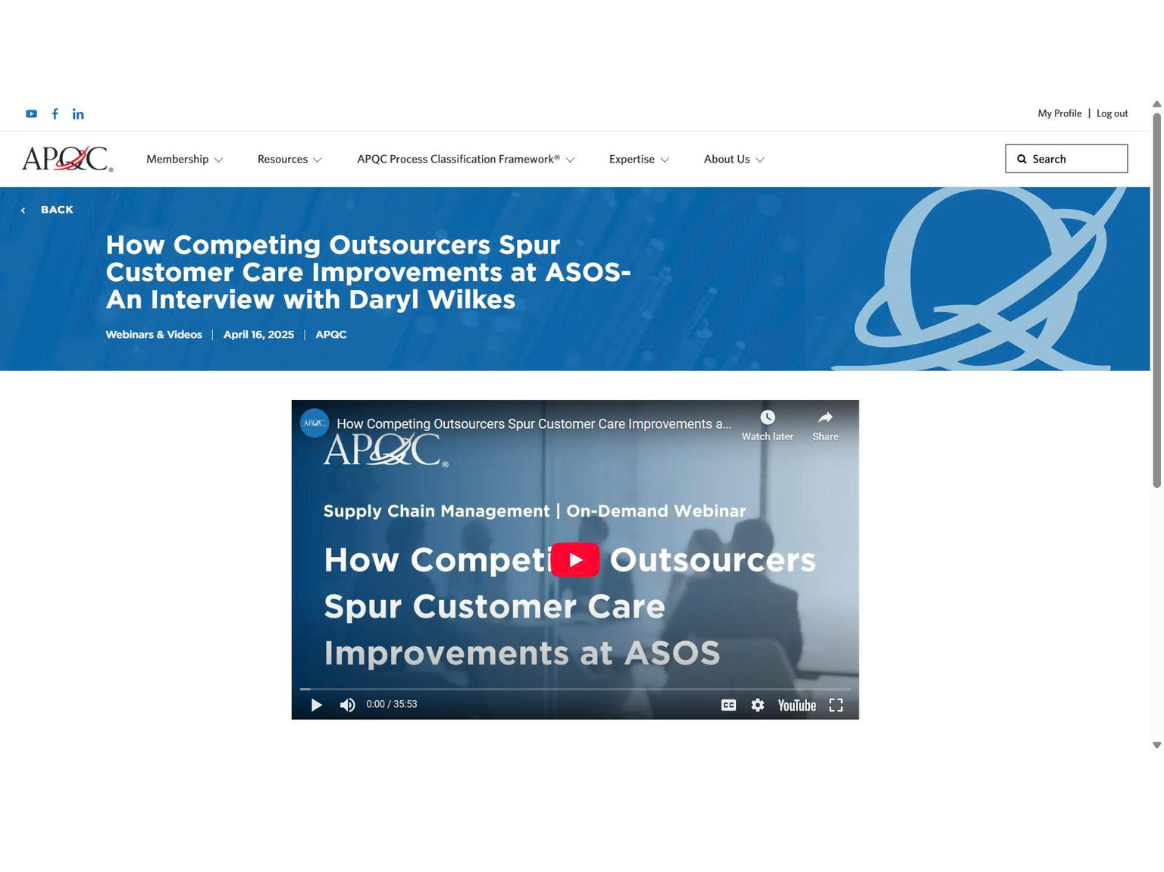
Link tham khảo: Navigating APQC’s Benchmarks On Demand Tool
Dưới đây là hướng dẫn chi tiết cách sử dụng công cụ Benchmarks on Demand của APQC, được dịch sang tiếng Việt từ video hướng dẫn. Hướng dẫn được chia thành các đầu mục rõ ràng để dễ học, quan sát và theo dõi.
1. Giới Thiệu
• Mục đích: Hướng dẫn cách:
o Bắt đầu một báo cáo benchmark.
o Tìm các báo cáo benchmark trước đó.
o Sử dụng Benchmarks on Demand hiệu quả.
• Lưu ý: Nếu giao diện bạn thấy khác với video, liên hệ với Quản lý Thành công Thành viên để kiểm tra loại thành viên của bạn, vì các loại thành viên có quyền truy cập khác nhau.
2. Các Bước Chính
Benchmarks on Demand gồm 3 bước:
1. Tìm và chọn các chỉ số (measures).
2. Chọn nhóm đồng nghiệp (peer groups).
3. Xem báo cáo cuối cùng.
3. Hướng Dẫn Chi Tiết
3.1. Bắt Đầu Benchmark
• Bước 1: Nhấp vào menu Tools.
• Bước 2: Chọn Benchmarks on Demand.
3.2. Tìm và Chọn Chỉ Số (Measures)
• Cách tìm:
o Theo chủ đề (topics): Dễ dàng tìm các chỉ số liên quan đến một ý tưởng chung.
Ví dụ: Tìm chỉ số về Accounts Payable:
• Mở rộng danh mục Finance and Accounting.
• Nhấp vào Accounts Payable để xem danh sách (ví dụ: 8 trang chỉ số).
o Theo từ khóa cụ thể:
Nhập từ khóa (ví dụ: “FTE”) vào ô tìm kiếm để lọc các chỉ số liên quan.
• Lọc chỉ số:
o Bỏ chọn các danh mục không mong muốn (ví dụ: bỏ Cost-Effectiveness để chỉ lấy chỉ số về FTEs).
o Ví dụ: Lọc chỉ số về FTE trong Staff Productivity hoặc Process Efficiency.
• Thêm chỉ số vào giỏ:
o Nhấp vào chỉ số mong muốn (ví dụ: “Total Cost Metric”, “Number of FTEs per Billion Dollars Revenue”, “Percentage of Invoices Paid Within Discount Period”).
o Chỉ số được thêm vào giỏ (basket) ở góc trên màn hình.
• Quản lý giỏ:
o Xem danh sách chỉ số đã chọn bằng cách nhấp vào biểu tượng giỏ.
o Xóa chỉ số không mong muốn bằng nút X hoặc xóa toàn bộ bằng Clear All.
o Đóng cửa sổ giỏ bằng nút View and Manage.
3.3. Chọn Nhóm Đồng Nghiệp (Peer Groups)
• Cách chọn:
o Chọn tối đa 3 nhóm đồng nghiệp từ 3 loại:
Ngành (Industry): Ví dụ, chọn Aerospace.
Khu vực (Region): Ví dụ, chọn North/South America.
Doanh thu (Revenue): Ví dụ, chọn 500 triệu – 1 tỷ USD.
o Các nhóm này sẽ xuất hiện dưới dạng tập dữ liệu bổ sung trong báo cáo cuối.
• Tạo báo cáo:
o Sau khi chọn nhóm, nhấp Generate Report.
3.4. Xem và Quản Lý Báo Cáo
• Giao diện báo cáo:
o Báo cáo được đặt tên theo ngày và giờ chạy (có thể chỉnh sửa tên bằng Edit Name).
o Hiển thị danh sách chỉ số và nhóm đồng nghiệp đã chọn (ví dụ: All Participating Companies, Industry, Region, Revenue Size).
• Tùy chọn:
o Chỉnh sửa: Quay lại chỉnh sửa chỉ số hoặc nhóm đồng nghiệp.
o Tải xuống: Tải báo cáo dưới dạng Excel.
• Báo cáo Excel:
o User Guide: Giải thích các cột, thuật ngữ (ví dụ: Sample Size, Business Entity).
o Aggregate Metrics: Hiển thị dữ liệu có sẵn cho các chỉ số đã chọn.
Ví dụ: Chỉ số đầy đủ cho All Participating Companies, nhưng chỉ một số cho Aerospace.
o License and Copyright: Quy định về cách sử dụng dữ liệu.
3.5. Truy Cập Báo Cáo Cũ
• Cách 1: Qua My APQC:
o Nhấp vào tên tài khoản ở góc trên.
o Chọn Benchmark Reports.
o Cuộn xuống cuối danh sách (báo cáo sắp xếp theo thứ tự thời gian, mới nhất ở dưới).
o Nhấp vào liên kết báo cáo để mở.
• Cách 2: Qua Saved Reports:
o Vào Benchmarks on Demand.
o Chọn Your Saved Reports (báo cáo gần nhất ở đầu danh sách).
o Nhấp vào báo cáo để truy cập.
4. Lưu Ý Cuối
• Nếu có câu hỏi, liên hệ với Quản lý Thành công Thành viên.
• Sử dụng Benchmarks on Demand để truy cập dữ liệu mới nhất và tạo báo cáo tùy chỉnh dễ dàng